Vous avez plusieurs manières de créer des actions dans Tenacy. Tout dépend de ce que vous voulez créer.
Créer une action
Depuis le module Plans d'actions
Une fois que vous êtes dans le registre où vous souhaitez créer votre action, vous cliquez sur :

Et vous pouvez ensuite définir quel type d'action vous souhaitez créer :
Implémentation
Amélioration
Simple
Existante (aller chercher une action présente dans un autre registre pour l'ajouter à celui-ci)
Depuis le socle de sécurité
Seulement dans le cadre d'une action d'amélioration, il suffit de sélectionner la mesure sur laquelle vous souhaitez ajouter cette action :

Depuis le nouveau socle de sécurité
Depuis ce parcours, vous pouvez ajouter une nouvelle action d'amélioration sur une mesure implémentée ou ajouter une action d'implémentation sur une mesure non-implémentée :

Détails d'une action
Onglet informations
À partir d'un gabarit : si vous avez l'habitude de réaliser des actions ayant toujours le même paramétrage, vous pouvez créer un gabarit et le récupérer à la création de votre action.
➡️Consultez cet article pour en savoir plus à ce sujet.
Nom : nom de votre action, si vous avez choisi une mesure de sécurité, son nom sera proposé pour le nom de l'action.
Périmètre : périmètre sur lequel vous réalisez l'action.
Responsable : personne qui sera responsable de réaliser cette action. Elle apparaîtra dans ses contributions.
Statut : statut de l'action, il se mettra à jour en fonction de la planification de votre action (voir plus bas)
Registre : vous pouvez ajouter d'autres registres dans lesquels votre action serait rangée.
Paramètres avancés :
Labels : vous pouvez ajouter un label à votre action, cela ajoute un niveau de filtre.
Catégorie : les catégories sont créées par les équipes Tenacy et vous permettent d'apporter un niveau de filtre supplémentaire à vos actions
Identifiant.
Description : un descriptif de votre action.
Onglet planification

Début et date cible : dates planifiées pour la réalisation de votre action.
💡Si vous renseignez une date passée pour le début de l'action, le statut passera automatiquement "En cours". De la même manière, si la date de début est dans le futur, l'action sera en "Planifiée".
Coût & Charges : les informations de coût et de charge de travail que vous estimez pour cette action.
🔎Vous rencontrez l'erreur "Le champ spend_cost doit avoir une valeur de 0 ou plus" ?
Il suffit de remplacer la virgule "," par un point "." 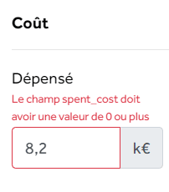
Vous avez la possibilité d'ajouter des tâches : cela vous permet de "découper" votre action en différentes sous-actions. Celles-ci peuvent avoir un responsable, un coût et une charge différents les unes des autres.

💡Vous pouvez exiger une preuve avant fermeture des tâches d’une action. Il faudra par contre choisir si la preuve est sur l’action elle-même, OU certaines de ses tâches, mais pas les deux en même temps.
Une fois l'action créée, vous avez de nouveaux onglets qui apparaissent :
Onglet preuves : permet de renseigner / consulter les preuves sur l'action
Onglet Activité : permet de suivre ce qu'il s'est passé dans l'action (création, progression, ajout de preuves) ainsi que de poster des commentaires, images, etc.
Onglet Source : affiche la mesure liée.
Affecter un groupe d'utilisateurs à une action
Affecter un groupe d'utilisateurs à une action sans tache
🚨 Vous ne pouvez affecter un utilisateur ou un groupe d'utilisateurs à une action uniquement s'ils font partie du périmètre de l'action
Si aucune tâche n'est définie, des valeurs de charge et coût globales sont affichées dans l'onglet Planification (voir PJ si dessous).
Ces valeurs sont associées au responsable (utilisateur ou groupe d'utilisateurs) de l'action.

Affecter un groupe d'utilisateurs à une action avec tâches
Si une modélisation plus fine est nécessaire, il est possible de créer des tâches dans l'action avec le bouton :

Lors de l'ajout d'une (ou plusieurs) tâches, il faut donc définir le/les responsables de celles-ci

🔎 Dès qu'une tâche est ajoutée, les valeurs générales coût et charge sont remplacées par les valeurs définies dans les tâches. Ces charges sont alors associées aux responsables des tâches et non pas aux responsables de l'action.
⚠️ La création de tâches change aussi la gestion de la progression, au lieu d'un curseur global la réalisation des tâches est utilisée pour calculer la progression.